


保育園のアンケートを紙で運用していると、
- 印刷や配布に時間がかかる
- 回収漏れの確認が大変
- 集計を手作業で行う必要がある
という悩みが出てきます。
こうした負担を減らせるのが「Googleフォーム」です。無料で利用でき、保護者はスマホから数分で回答できます。回答は自動で集計されるため、先生が一枚ずつ集計する必要もありません。
この記事では、保育園向けのGoogleフォームの作り方を4ステップで解説します。さらに、集計方法や導入時の注意点まで紹介しますので、初めて使う方でも安心して始められます。
保育園のアンケート業務は、なぜ時間がかかるのか
紙のアンケートでは、次のような作業が必要になります。
- アンケート用紙を印刷する
- 各家庭へ配布する
- 未提出の家庭へ声をかける
- 回収した用紙を確認する
- 回答内容をExcelへ入力する
- 集計結果を資料にまとめる
園児数が多い園では、この作業だけで数時間かかることも珍しくありません。自由記述が多いアンケートでは、入力や転記の手間も増えてしまいます。
Googleフォームを使えば、これらの作業の多くを自動化できます。
Googleフォームとは
Googleフォームは、Googleが無料で提供しているアンケート作成サービスです。Googleアカウントがあれば利用でき、保護者は送られてきたURLを開くだけで回答できます。
一度フォームを作れば、コピーして内容を変更するだけで次回以降も利用できます。
保育園で活用できる場面
Googleフォームは、さまざまな園の業務で活用できます。
| 活用場面 | 使い方 |
|---|---|
| 保育参観後のアンケート | 感想や改善点を集める |
| 運動会・発表会 | 保護者アンケートを実施する |
| 夏祭り・イベント | 参加申込を受け付ける |
| 個人面談 | 希望日時を集める |
| 行事の出欠確認 | 出席・欠席を回答してもらう |
| 意見・要望の募集 | 自由記述で意見を集める |
Googleフォームの作り方【4ステップ】
ステップ1 Googleフォームを開く
Googleアカウントにログインします。ブラウザで「Googleフォーム」と検索し、Googleフォームを開きましょう。「空白のフォーム」を選択すると、新しいフォームを作成できます。
ステップ2 タイトルと説明文を入力する
まずはタイトルを入力します。
《タイトル例》
- 保育参観アンケート
- 運動会アンケート
- 夏祭り参加申込フォーム
続いて説明文を書きます。
説明文には、「アンケートの目的」「回答期限」「回答時間の目安」を書いておくと親切です。
《説明文の例》
先日は保育参観へご参加いただき、ありがとうございました。
今後の園運営の参考にするため、アンケートへのご協力をお願いいたします。
回答時間は3分程度です。回答期限は〇月〇日です。
ステップ3 質問を作成する
Googleフォームでは、質問ごとに回答形式を選べます。
| 回答形式 | 向いている質問 |
|---|---|
| ラジオボタン | 満足度など一つだけ選ぶ質問 |
| チェックボックス | 複数回答の質問 |
| プルダウン | クラス名や希望日時 |
| 記述式 | 短い文章の回答 |
| 段落 | 感想や要望など長い文章の回答 |
ステップ4 回答用リンクを保護者へ送る
フォームが完成したら設定を確認します。
- Googleログインが必要か
- メールアドレスを収集するか
- 匿名で回答できるか
設定後は「送信」からURLを取得します。園の連絡アプリやメール、LINEなどで配布しましょう。紙のおたよりに掲載する場合は、QRコードも一緒に載せると回答しやすくなります。
配布前には、必ず一度テスト回答を行い、正常に送信できるか確認してください。
Googleフォームの回答を確認・集計する方法
回答は「回答」タブから確認できます。
選択式の質問は、自動で円グラフや棒グラフになります。そのまま職員会議の資料として活用することもできます。
さらにGoogleスプレッドシートと連携すると、
- 回答一覧の管理
- 並べ替え
- フィルター
- Excel形式でのダウンロード
も簡単に行えます。
記名式で回答してもらえば、未回答の家庭も確認できます。
Googleフォームを導入するときの注意点
個人情報を集めすぎない
氏名や住所などは、本当に必要な場合だけ入力してもらいましょう。園や法人の個人情報保護方針に沿って運用することも大切です。
匿名か記名かを明記する
匿名だと思って回答したのに、名前が分かってしまうと保護者の信頼を損ねる可能性があります。フォームの冒頭で明確に伝えましょう。
回答期限を分かりやすく伝える
説明文だけではなく、配信メッセージにも回答期限を書いておくと安心です。締切の数日前にリマインドを送ると、回答率の向上につながります。
オンライン回答が難しい家庭にも配慮する
すべての保護者がスマートフォンに慣れているとは限りません。必要に応じて紙で回答できる方法も残しておくと安心です。デジタル化の目的は紙をなくすことではありません。先生と保護者の負担を減らし、子どもたちと向き合う時間を増やすことです。
よくある質問
Googleフォームは無料ですか
はい。Googleアカウントがあれば無料で利用できます。
保護者はGoogleアカウントが必要ですか
Googleアカウントがなくても回答できます。
匿名で回答してもらえますか
はい。氏名を質問項目に入れず、メールアドレス収集をオフにすれば匿名で回答できます。
回答を締め切ることはできますか
できます。「回答を受付中」をオフにすると、それ以降は回答できません。
QRコードは作れますか
はい。回答用URLをQRコードに変換すれば、おたよりに掲載できます。スマートフォンからすぐにアクセスできるため、回答しやすくなります。
Excelで集計できますか
できます。Googleスプレッドシートと連携すれば、Excel形式でも保存できます。
まとめ
Googleフォームを使えば、保育園のアンケート作成から回収、集計までを効率化できます。紙で行っていた印刷や配布、手作業での集計が不要になり、先生の事務作業を大きく減らせます。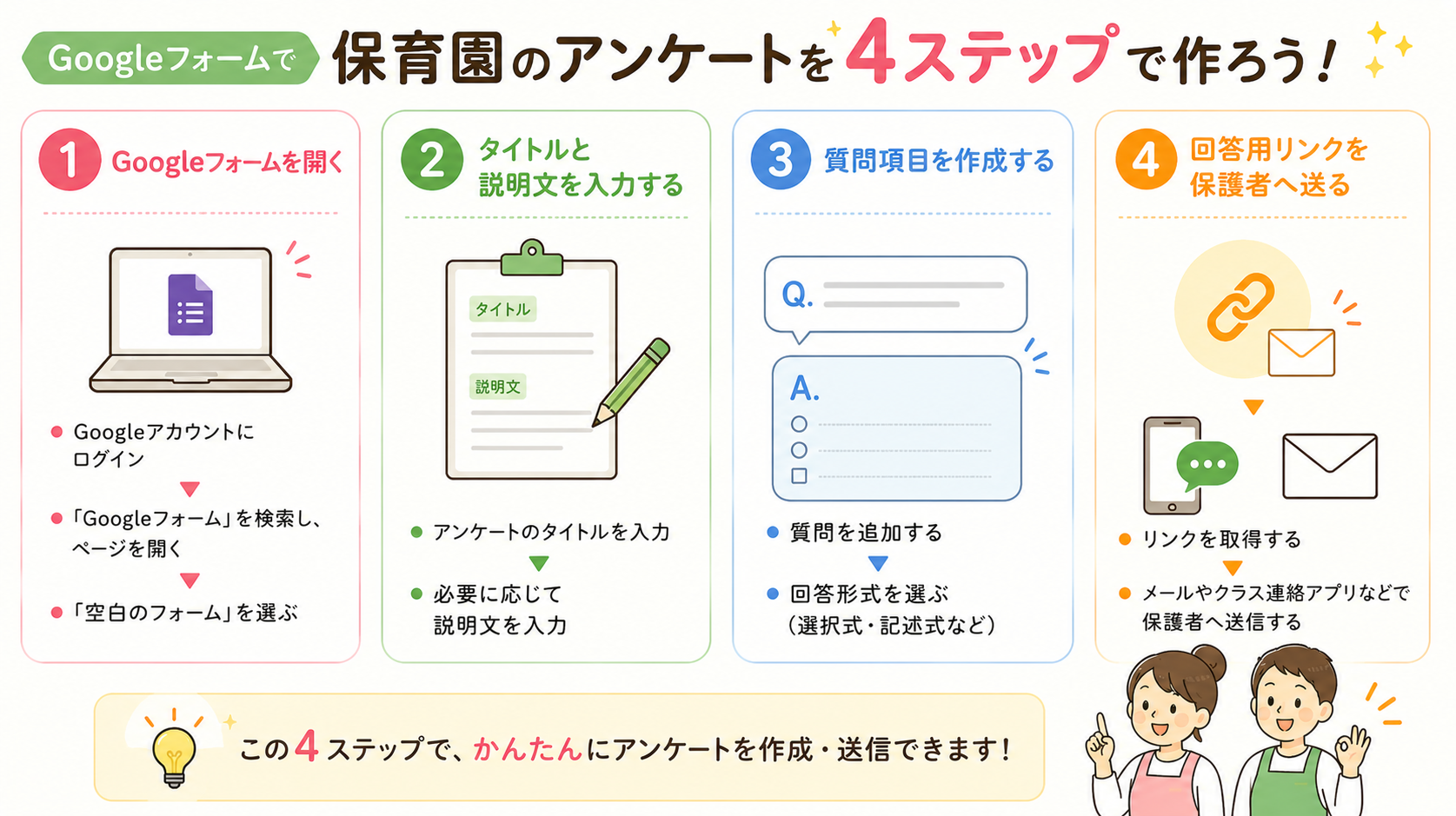
まずは保育参観や運動会など、質問数の少ないアンケートから始めてみましょう。一度フォームを作れば、次回以降はコピーして使い回せるため、さらに業務効率が向上します。先生の事務作業が減れば、その分だけ子どもたちと向き合う時間を増やせます。
Googleフォームは、保育園の業務改善を始める第一歩として取り入れやすいツールです。
\ LINE公式アカウントで配信中 💬/
🎁 特典:『Googleフォーム操作手順動画』プレゼント!
友だち追加後、キーワード「アンケート」を入力してください!
📢 無料セミナー開催中
最新のセミナー情報はLINEからご確認いただけます。
▼ 友だち追加はこちらから
https://line.me/R/ti/p/@607bbmym?oat__id=4783738