


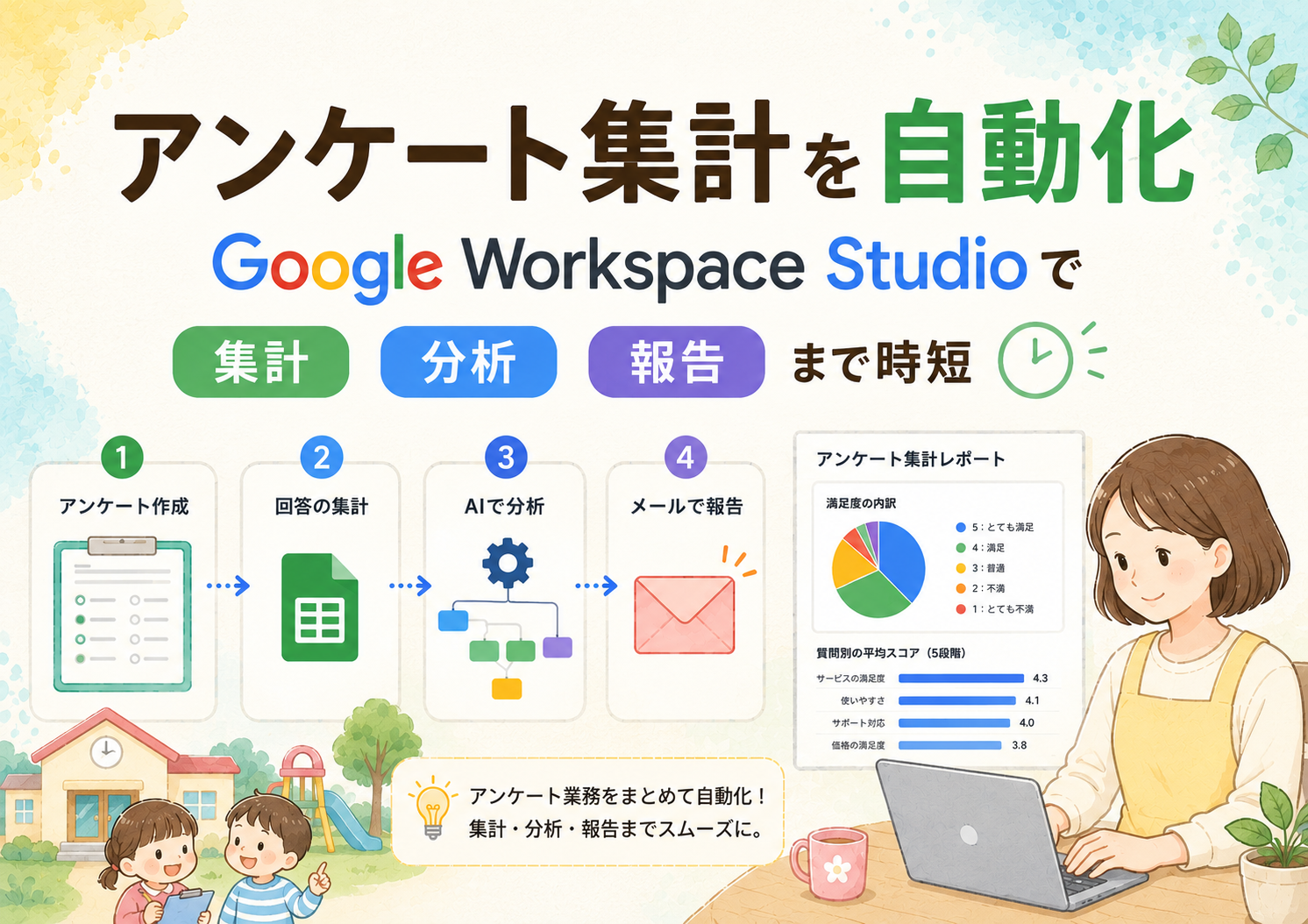
行事が終わると、次に待っているのがアンケートの集計です。回答数を数えたり、自由記述を読んで意見をまとめたり、園長や職員へ報告したり……。保育が終わってから、この作業に時間を取られている先生も多いのではないでしょうか。
実は、この一連の作業はGoogle Workspace Studioを使うことで自動化できます。AIが集計や整理、報告文の作成を行い、先生は内容を確認して保育へ集中することができます。
この記事では、GoogleフォームとGoogleスプレッドシートに集まったアンケートを、自動で集計・分析し、職員へ報告する方法を紹介します。
Google Workspace Studioとは
Google Workspace Studioは、Googleの作業を自動で進めてくれるAIツールです。GoogleフォームやGoogleスプレッドシート、Gmailなどを組み合わせることで、毎回同じ手順で行っている作業を自動化できます。
たとえば、
- アンケートを集計する
- 自由記述を整理する
- 報告メールを作成して送信する
という一連の流れも、自動で実行できます。
Workspace Studioでは、この自動化の流れを「フロー」と呼びます。
この記事で使用する主なサービスは次の3つです。
- Googleフォーム
- Gmail
- Googleスプレッドシート
アンケート業務で自動化できる3つの作業
Google Workspace Studioを使うと、アンケート回答が集まったあとの作業をまとめて自動化できます。
| 作業 | 自動化される内容 |
|---|---|
| 集計 | 回答数やクラス別の内訳を整理 |
| 分析 | 自由記述を「良かった点」「改善点」などに分類 |
| 報告 | 集計結果を職員向けメールとして送信 |
自動化の設定方法
ここでは、保育参観アンケートを例に紹介します。
手順1 Googleフォームを作成する
まずは保護者向けアンケートをGoogleフォームで作成します。
設問例
- 子どものクラス
- 参観内容の満足度
- 良かった点
- 改善してほしい点
- 先生へのメッセージ
フォームを作成したら、Googleスプレッドシートと連携をします。回答が送信されるたびに、スプレッドシートへ自動で追加される状態にしておきましょう。
※フォームの作成方法は前回のコラム記事を確認して下さい。
https://sinteras.net/wp/wp-admin/post.php?post=563&action=edit
手順2 Workspace Studioへ指示を入力する
次に、Google Workspace Studioを開きます。チャット欄で、自動化したい内容をGeminiに指示します。
※手動でも設定可能ですが、今回はチャットでの指示をご紹介します。
指示には次の内容を入れるとスムーズです。
- 実行日時
- 使用するスプレッドシート
- 集計・分析内容
- 報告メールの形式
- 送信先
《入力例》
〇月〇日午後5時に、保育参観アンケートの回答が保存されているGoogleスプレッドシートを確認してください。
回答数とクラス別の内訳を集計し、自由記述から「良かった点」「改善を求める意見」「次回への提案」を整理してください。結果を職員向けメールにまとめて送信してください。回答にない内容は推測せず、少数意見と全体傾向を分けて記載してください。
手順3 フローの内容・流れを調整する
Geminiが作成したフローを確認します。
主に確認するのは次の4点です。
- 報告日の設定
- Googleフォーム集計を連携
- Geminiへの分析・要約指示
- メールでの報告の設定
分析方法を具体的に指示すると、報告内容もより読みやすくなります。
Geminiへの分析・要約指示では、次のように入力します。
《Geminiへの指示例》
回答数とクラス別の内訳を集計してください。
自由記述は「肯定的な意見」「改善を求める意見」「その他の意見」に分類してください。
回答にない事実は追加せず、少数意見を全体の総意として扱わないでください。
最後に、次回の行事に向けた改善案を3つ以内で提示してください。
手順4 本番前にテストする
本番運用の前に、必ずテスト回答で確認しましょう。
確認したいポイントは次のとおりです。
- 正しいスプレッドシートを読み込んでいるか
- 回答数は正しいか
- 自由記述の内容が適切に整理されているか
- 個人名など不要な情報が含まれていないか
- 正しい宛先へ送信されるか
- 読みやすい報告文になっているか
問題がなければフローを有効にします。
設定した日にフローが実行されると、次のような報告メールを作成できます。
回答数だけでなく、良かった点、改善点、次回への提案まで整理できます。
《報告メールの出力例》
保育参観アンケートの集計結果を報告します。
【集計概要】回答数:合計4件
–クラス別内訳–
0歳児・ひよこ組:2件
1歳児・りす組:1件
2歳児・うさぎ組:1件
【良かった点】
子どもの成長や、普段の活動の様子を確認できたという意見がありました。 園での子どもの姿を見ることで、安心できたという声もありました。
【改善を求める意見】
当日の活動内容について、もう少し詳しい説明がほしかったという意見がありました。事前案内の内容や配布時期を改善してほしいという声もありました。
【次回に向けた提案】
参観開始前に、当日の活動内容と見どころを説明します。
事前案内の内容と配布時期を見直します。
個人情報を扱う際の注意点
アンケートには子どもや保護者に関する情報が含まれる場合があります。
利用する際は、園や法人の個人情報保護方針を確認しましょう。
特に確認したいポイントは次の3つです。
- 分析に不要な個人情報は入力しない
- メールは必要な職員だけに送信する
- AIが作成した内容は必ず先生が確認する
AIは判断するための材料を整理する役割です。最終的な判断は先生が行いましょう。
まとめ
Google Workspace Studioを使えば、保育園のアンケート集計から分析、報告メールの作成までを自動化できます。集計作業にかかる時間を減らせれば、そのぶん保護者の声を保育へ生かしたり、子どもたちと向き合ったりする時間を増やせます。
また、アンケート集計後に大切にしたいことは、
①どう受け止めるか
②何を改善するか
③次の保育にどう活かすか
結果を次にどう繋げるかは、先生にしか考えることができません。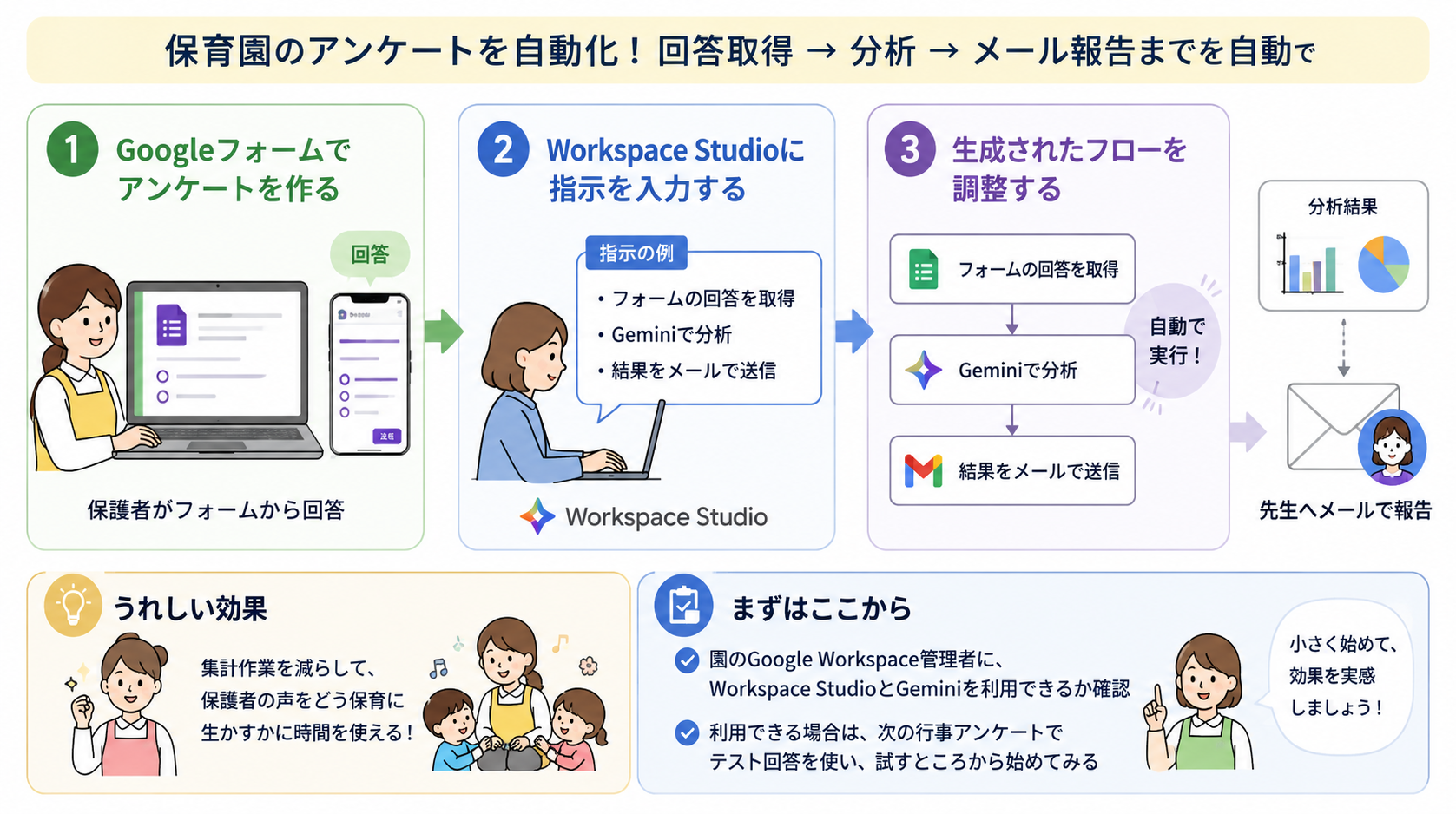
AIは先生の代わりに保育をするものではありません。先生が本来の仕事に集中できる時間をつくるための道具です。まずは園の管理者にWorkspace Studioが利用できるか確認し、次の行事アンケートでテスト運用から始めてみてはいかがでしょうか。
—
\ LINE公式アカウントで配信中 💬/
🎁 特典:『Google Workspace Studio操作手順動画』プレゼント!
友だち追加後、キーワード「スタジオ」を入力してください!
📢 無料セミナー開催中
最新のセミナー情報はLINEからご確認いただけます。
▼ 友だち追加はこちらから
https://line.me/R/ti/p/@607bbmym?oat__id=4783738